Restoran ve kafe menüsü için QR kod hazırlama
· 6 dk okuma
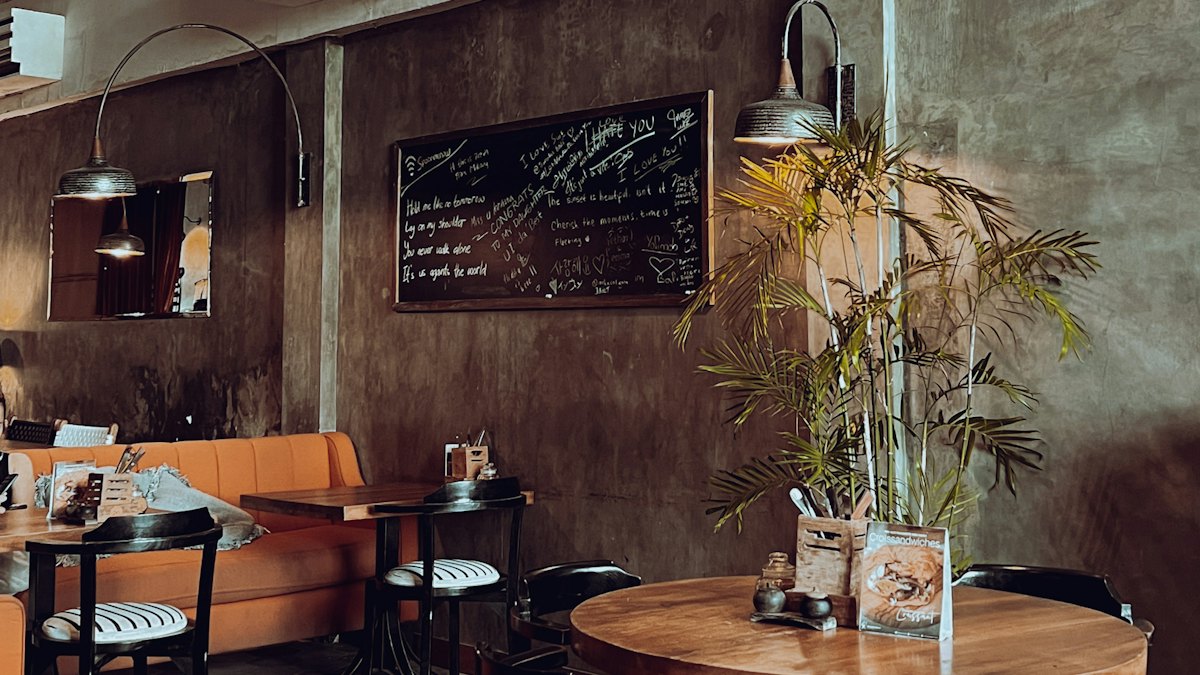
Basılı menü yerine ya da onun yanında QR kodla dijital menüye yönlendirmek artık çok yaygın; hem güncelleme kolaylığı sağlıyor hem de kalabalık saatlerde tek bir menüyü paylaşma zorunluluğunu ortadan kaldırıyor. Ama her QR kod aynı deneyimi sunmuyor — QR kod oluşturucu ile hazırlarken dikkat etmeniz gereken birkaç nokta var.
Bu rehberde dijital menüyü PDF mi yoksa basit bir web sayfası mı olarak sunmanız gerektiğini, kodu tek seferlik değil kalıcı şekilde nasıl kuracağınızı ve masa üstünde nasıl bir baskı seçeceğinizi anlatıyoruz.
QR Kod OluşturucuBağlantı ya da metni saniyeler içinde renk ve boyut ayarlı bir QR koda çevirin.PDF menü mü, web sayfası mı?
PDF bir menü hazırlaması kolay görünse de mobilde genelde iyi bir deneyim sunmaz: küçük ekranda okumak için sürekli yakınlaştırıp kaydırmak gerekir, yüklenmesi web sayfasına göre daha yavaştır. Basit, mobil uyumlu bir web sayfası (tek sütun, büyük yazı tipi, kategori başlıkları) hem daha hızlı açılır hem de telefon ekranına otomatik uyum sağlar. Elinizde hazır bir web sitesi yoksa bile tek sayfalık bir menü barındırmak, uzun vadede PDF'i güncellemekten daha az zaman alır.
PDF'in tek avantajı, mevcut bir tasarımı hızlıca dışa aktarıp kullanmaya başlayabilmenizdir; eğer web sayfası hazırlamaya vaktiniz yoksa geçici bir çözüm olarak kabul edilebilir. Ama uzun vadede planlıyorsanız, basit bir web sayfasına geçmek hem müşteri deneyimini hem de güncelleme sürecinizi iyileştirir.
URL'yi sabit tutun, içeriği değil
Menüler mevsimsel olarak ya da fiyat güncellemeleriyle sık değişir. QR kodu doğrudan bir PDF dosyasına ya da o anki menüyü içeren bir sayfaya değil, sabit bir adrese (örneğin sitenizin /menu sayfası) yönlendirin. Böylece menü her değiştiğinde yalnızca o adresin arkasındaki içeriği güncellersiniz; basılı kod aynı kalır, yeniden bastırmanıza gerek kalmaz.
Bu ilke özellikle çok masalı ya da çok şubeli işletmeler için önemlidir: onlarca masaya dağıtılmış kodları her fiyat değişikliğinde yeniden basmak hem maliyetli hem de zaman kaybıdır. Sabit bir adres kullanmak bu maliyeti bir kere yapılan baskıyla sınırlar.
Masa başına ayrı kod mu, tek ortak kod mu?
Sipariş sistemi masa numarasıyla eşleştirilmiş bir kurulumunuz varsa her masaya kendi numarasını içeren ayrı bir kod basmak faydalı olur; garson çağırma ya da sipariş iletme gibi işlevler bu sayede otomatikleşebilir. Böyle bir sisteme ihtiyacınız yoksa, tüm masalarda aynı, tek bir kodu kullanmak hem baskı sürecini basitleştirir hem de kod yönetimini kolaylaştırır.
Masa başına ayrı kod kullanacaksanız ve sayınız fazlaysa, her masa için tek tek kod oluşturmak yerine listeden toplu QR kod oluşturma yöntemiyle masa numaralarını içeren bir listeden hepsini tek seferde üretebilirsiniz.
Masa üstü baskı ve malzeme seçimi
Kod genelde masa üzerinden 30-40 cm gibi yakın bir mesafeden taranacağı için küçük bir kart yeterlidir; boyut hesaplama mantığı için QR kod baskı boyutu rehberine bakabilirsiniz. Dökülme ve leke ihtimaline karşı lamine kart ya da küçük bir masa standı (table tent) kullanmak hem kodun ömrünü uzatır hem de kontrastını korur.
Test ve erişilebilirlik
Kodu farklı telefonlarla ve restoranın gerçek ışık koşullarında (akşam loş ışık, pencere kenarında parlak gün ışığı) test edin; parlak, cilalı bir yüzey ışığı yansıtıp taramayı zorlaştırabilir, bu durumda mat bir baskı ya da lamine tercih etmek işe yarar. Herkes akıllı telefonla rahat değildir; QR menünün yanında küçük bir yedek fiyat listesi bulundurmak isteyen misafirler için pratik bir çözüm olur.
Menü sayfası hazırlarken pratik ipuçları
Menü sayfasını kategorilere (başlangıçlar, ana yemekler, tatlılar, içecekler) bölmek ve sayfanın en üstüne kısa bir gezinme bağlantısı koymak, misafirin aradığı kategoriyi bulmasını hızlandırır. Alerjen ya da içerik bilgisi gibi ek detayları da aynı sayfada tutmak, garsonlara sık sorulan soruları azaltır. Fiyatları güncellerken sayfanın tamamını değil sadece ilgili satırı değiştirmek, hataya yer bırakmaz.
Wi-Fi ile menüyü birlikte sunmak
Menü sayfasına erişim mobil veri gerektirdiği için, işletmenizde misafir Wi-Fi'si varsa aynı masada hem menü kodunu hem Wi-Fi kodunu bulundurmak akıllıca olur; özellikle yurt dışından gelen ya da mobil verisi kısıtlı misafirler için bu küçük bir ayrıntı büyük fark yaratır. Wi-Fi QR kod aracıyla aynı masa standına ikinci bir kare eklemek, ek bir maliyet çıkarmadan bu deneyimi tamamlar.
Sıkça sorulan sorular
QR menü PDF olarak da paylaşılabilir mi?
Evet paylaşılabilir ama mobilde pinç-zoom gerektirmesi ve küçük ekranlarda okunmasının zor olması nedeniyle basit bir web sayfası genelde daha iyi bir deneyim sunar.
Menü fiyatlarını her değiştirdiğimde yeni QR mı basmam gerekir?
Hayır, QR kodun yönlendirdiği adres sabit kalırsa (örneğin sitenizin /menu sayfası), o adresin arkasındaki içeriği güncellediğinizde basılı kod değişmeden çalışmaya devam eder.
Menü sayfasına internet olmadan erişilir mi?
Hayır, QR kod bir web sayfasına yönlendiriyorsa müşterinin mobil veriye ya da restoranın Wi-Fi'sine bağlı olması gerekir; misafir Wi-Fi'niz varsa Wi-Fi QR kod ile aynı masada bağlantıyı da kolaylaştırabilirsiniz.
Tek bir kod tüm masalar için yeterli mi, yoksa masa numarası şart mı?
Sadece menüyü göstermek istiyorsanız tek bir ortak kod yeterlidir. Siparişleri masa numarasıyla eşleştiren bir sistem kullanıyorsanız her masaya kendi numarasını taşıyan ayrı bir kod gerekir.
Diğer rehberler
QR araçları
- QR Kod Oku →Kamerayla ya da bir fotoğraf/ekran görüntüsünden QR kodun içinde ne yazdığını görün.
- Wi-Fi QR Oluştur →Misafirleriniz şifre yazmadan ağınıza bağlansın; ağ adını ve şifreyi QR koda çevirin.
- vCard QR Oluştur →Kartvizitinize okutulunca telefon rehberine kaydedilen bir iletişim QR kodu ekleyin.
- Toplu QR Oluştur →Bir listeden ya da CSV dosyasından yüzlerce QR kodu tek seferde üretip ZIP olarak indirin.