Ekran görüntüsünden ve fotoğraftan QR kod okuma
· 6 dk okuma
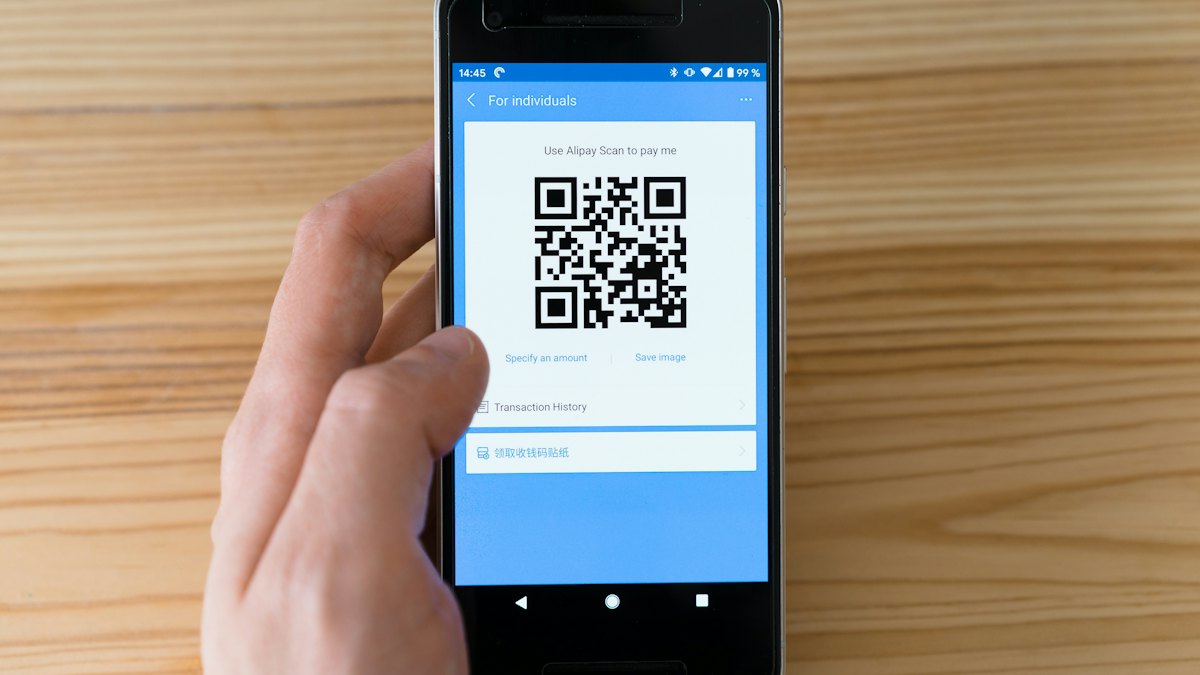
Bazen QR kodu anında değil, önceden çekilmiş bir fotoğraftan ya da birinin gönderdiği ekran görüntüsünden okutmanız gerekir: e-postaya eklenmiş bir bilet, WhatsApp'tan gelen bir görsel ya da bilgisayar ekranındaki bir kod gibi. Bu rehberde iPhone, Android ve bilgisayarda kayıtlı görsellerden QR kod nasıl okunur anlatıyoruz.
Her iki platformun da kendi galeri içi tanıma özellikleri olsa da bunlar cihazdan cihaza, uygulama sürümüne göre farklı davranabilir; bu yüzden aşağıda hem yerleşik yöntemleri hem de her durumda çalışan, tarayıcı üzerinden dosya yükleme yöntemini anlatıyoruz.
QR Kod OkuyucuKamerayla ya da bir fotoğraf/ekran görüntüsünden QR kodun içinde ne yazdığını görün.iPhone'da galeriden QR kod okuma
Fotoğraflar uygulamasında bir görseli açtığınızda, görselin içinde bir QR kod varsa iOS bunu görüntü tanıma özelliğiyle fark edip altında küçük bir bağlantı göstergesi çıkarabilir. Bu her zaman güvenilir çalışmayabilir; net bir şekilde görmek ya da otomatik tanınmadığında bir çözüm için görseli QR kod okuyucu sayfasına yükleyerek içeriği doğrudan görebilirsiniz.
Bu yöntemin bir avantajı, kodu açık bir link olarak görmeden önce ne içerdiğini metin hâlinde okuyabilmenizdir; özellikle tanımadığınız bir kişiden gelen bir görseldeyse bu ekstra adım işe yarar.
Safari'de bir web sayfasındaki QR görseline uzun bastığınızda çıkan menüde de bazen bir tanıma seçeneği görebilirsiniz; ancak bu tutarlı çalışmayabileceğinden, görseli önce kaydedip ardından yüklemek en garantili yoldur.
Android'de galeriden QR kod okuma
Bazı cihazlarda Google Fotoğraflar, Google Lens entegrasyonu sayesinde görsel üzerindeki QR kodu otomatik tanıyabilir; görsele uzun basıp arama simgesine dokunmanız yeterli olabilir. Ancak bu davranış cihaz ve Android sürümüne göre değişebilir, her cihazda aynı şekilde çalışmayabilir. En garanti yöntem, görseli QR kod okuyucu sayfasına yüklemektir; bu yöntem cihaz veya uygulama farkı gözetmeden çalışır.
Samsung, Xiaomi gibi üreticilerin kendi galeri uygulamalarında da benzer bir tanıma özelliği bulunabilir, ancak menü adları ve konumu markadan markaya değişir. Aradığınız seçeneği bulamıyorsanız zaman kaybetmeden görseli doğrudan bir QR okuyucu sayfasına yüklemek daha hızlı bir çözümdür.
Bilgisayarda bir görselden QR kod okuma
Telefonunuzun kamerasını bilgisayar ekranına tutmak bazen ekran yansıması ya da netlik sorunları yüzünden zor olabilir. Bunun yerine görseli bilgisayarınıza indirip web tarayıcınızdan QR kod okuyucu sayfasını açarak dosyayı doğrudan yükleyebilirsiniz; kamera ya da telefon gerekmez.
Bu yöntem özellikle bir e-postaya ya da belgeye eklenmiş görseli açtığınızda işe yarar: dosyayı masaüstüne kaydedip tarayıcıya sürükle-bırak yapmanız çoğu zaman kameraya uzanmaktan daha hızlıdır. Aynı bilgisayarda birden fazla görseli sırayla kontrol etmeniz gerekiyorsa da bu yöntem, her seferinde telefonunuzu elinize almaktan daha pratiktir.
Ekran görüntüsü ile fotoğraf arasındaki fark
Ekran görüntüleri genelde net ve yüksek kontrastlıdır, bu yüzden kolay okunur. Fotoğraflarda ise açı, ışık yansıması ya da bulanıklık okumayı zorlaştırabilir; mümkünse kodu düz bir açıdan, iyi ışıkta ve kadrajın tamamına girecek şekilde fotoğraflayın.
Bir ekranı fotoğraflarken (örneğin bir sunumdaki ya da televizyondaki bir kodu) ekranın kendi parlaklığı ile ortamın ışığı çakışıp moiré adı verilen dalgalı bir desen oluşturabilir; bu da kodu bozabilir. Mümkünse kaynağın orijinal dijital dosyasını almak, ekranı fotoğraflamaktan her zaman daha güvenilir sonuç verir.
Görsel yüklerken dikkat edilecekler
- Görselin kırpılmamış olduğundan, QR kodun tamamının kadraja girdiğinden emin olun.
- Bulanık ya da çok küçük görsellerde, mümkünse orijinal boyuttaki dosyayı kullanmayı deneyin.
- Birden fazla QR kod içeren bir görselde hangisinin okunacağı belirsiz olabilir; mümkünse tek kod içeren bir kırpma kullanın.
- Görsel döndürülmüş ya da baş aşağıysa önce doğru yöne çevirin; çoğu tarayıcı bunu tolere etse de bazı düşük kontrastlı kodlarda fark yaratabilir.
İçeriği gördükten sonra ne yapmalısınız?
Taranan içerik bir bağlantıysa, açmadan önce adresin tanıdık olup olmadığını kontrol edin. Şüpheli görünüyorsa QR kod dolandırıcılığı rehberine göz atmanız faydalı olur.
İçerik bir Wi-Fi bilgisi, kişi kartı (vCard) ya da düz metinse zaten herhangi bir siteye gitmeden doğrudan görüntülenir; asıl dikkat gerektiren durum, sizi bir web sayfasına yönlendiren kodlardır.
Baskı ya da ekrandan çekilmiş fotoğraflarda ekstra dikkat
Bir afişi, kartviziti ya da ürün etiketini fotoğraflarken kodun her kenarının kadraja girdiğinden ve elinizin ya da bir gölgenin kodun üzerine düşmediğinden emin olun. Flaş kullanmak, özellikle parlak yüzeylerde, kodun üzerinde bir ışık lekesi oluşturarak tanımayı zorlaştırabilir; mümkünse flaşsız, doğal ışıkta çekim yapmak daha güvenilir sonuç verir.
Sıkça sorulan sorular
Ekran görüntüsündeki QR kod neden bazen okunmuyor?
Ekran görüntüsü sırasında kod kırpılmış, çok küçültülmüş ya da sıkıştırma nedeniyle bulanıklaşmış olabilir. Orijinal görseli olduğu gibi kullanmak ve gerekiyorsa QR kod okuyucu sayfasına yükleyip denemek genelde sorunu çözer.
WhatsApp'tan gelen sıkıştırılmış görsel sorun çıkarır mı?
Evet, WhatsApp görselleri otomatik sıkıştırır ve bu bazen QR kodun netliğini bozabilir. Mümkünse gönderen kişiden görseli “dosya olarak” yani sıkıştırılmadan göndermesini isteyin.
Bilgisayar ekranındaki bir QR kodu telefonla okutmak yerine ne yapabilirim?
Ekran görüntüsü alıp o dosyayı QR kod okuyucu sayfasına telefon ya da bilgisayardan yükleyebilirsiniz; bu, ekrana kamera tutup yansımayla uğraşmaktan daha pratiktir.
Bir PDF içindeki QR kodu nasıl okuturum?
PDF'i açıp ilgili sayfanın ekran görüntüsünü alabilir ya da sayfayı bir görsel olarak dışa aktarabilirsiniz; ardından bu görseli QR kod okuyucu sayfasına yükleyerek içeriği görebilirsiniz.
Diğer rehberler
QR araçları
- QR Kod Oluştur →Bağlantı ya da metni saniyeler içinde renk ve boyut ayarlı bir QR koda çevirin.
- Wi-Fi QR Oluştur →Misafirleriniz şifre yazmadan ağınıza bağlansın; ağ adını ve şifreyi QR koda çevirin.
- vCard QR Oluştur →Kartvizitinize okutulunca telefon rehberine kaydedilen bir iletişim QR kodu ekleyin.
- Toplu QR Oluştur →Bir listeden ya da CSV dosyasından yüzlerce QR kodu tek seferde üretip ZIP olarak indirin.